Отчет «Просроченные счетчики»
Начальная страница
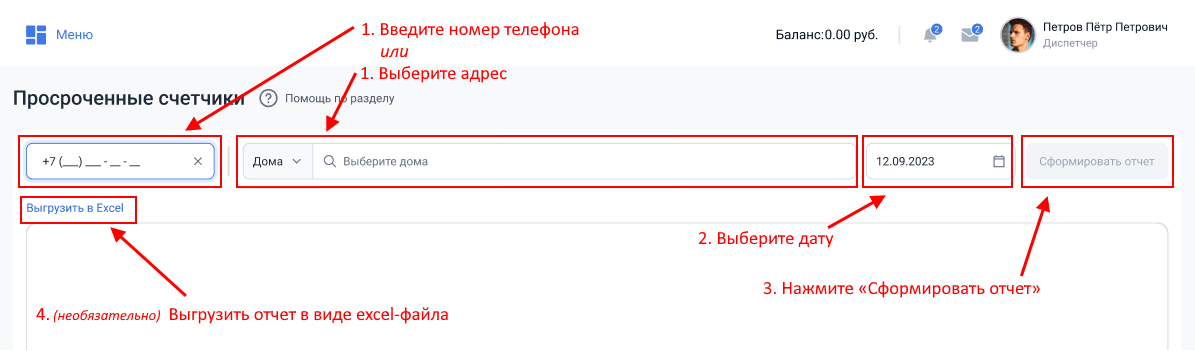
Поиск осуществляется по номеру телефона или по адресу (группе адресов).
Отчет отображает:
- просроченные счетчики (на выбранную дату),
- счетчики, которые будут просрочены в ближайшие 3 месяца (с выбранной даты).
Если ничего не нашлось — значит, по введенным телефону или адресу просроченных счетчиков нет.
Поиск по адресам
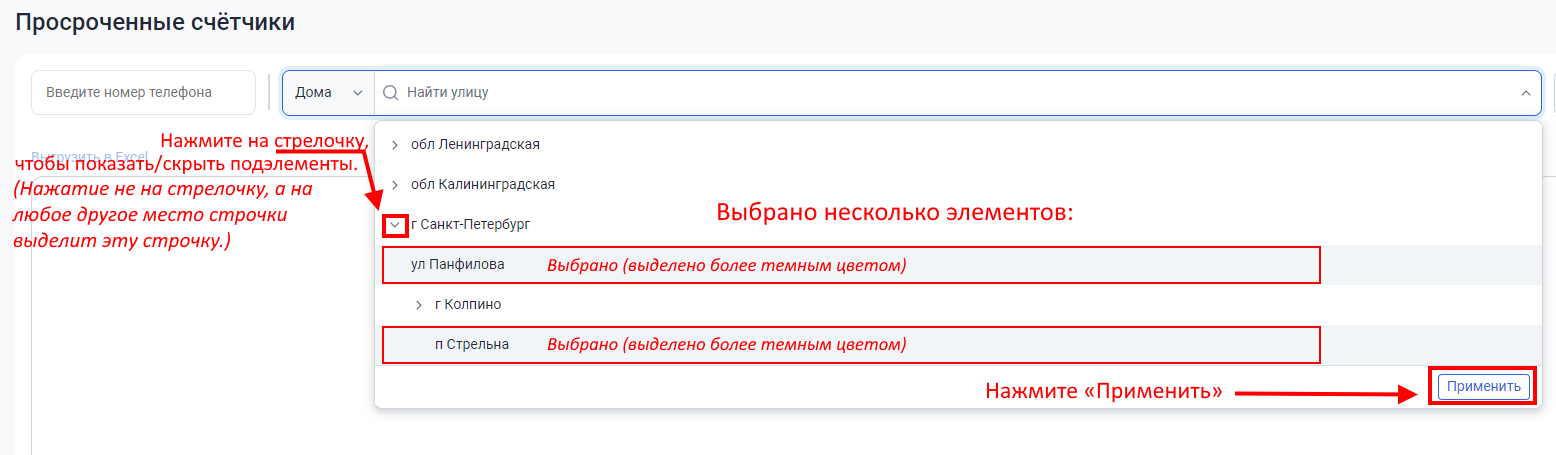
В списке выбора адресов можно выбрать любое количество элементов.
Для этого нужно нажать на нужные элементы (чтобы выделить их) и затем нажать «Применить».
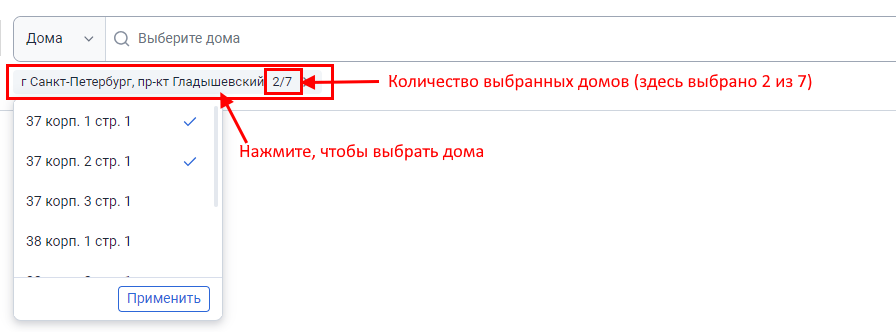
Выбранные элементы будут показаны под строкой поиска.

Если элемент содержит номера домов — можно выбрать:
- Сам элемент

- Все адреса — нажать «Выбрать всё»

- Только конкретные адреса.

Если были выбраны только некоторые дома (или «Выбрать всё»), выбор можно изменить нажав на улицу.
Рядом с названием улицы отображается количество выбранных домов.
Результат поиска
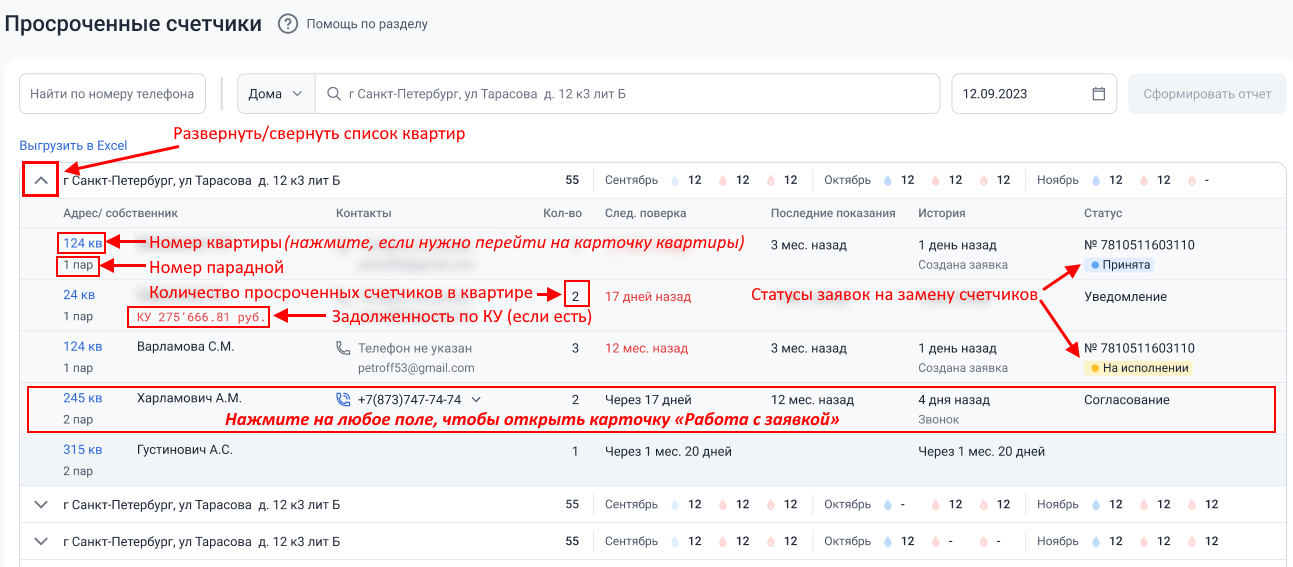
Нажмите на стрелочку, чтобы открыть список квартир.
При нажатии на строчку квартиры откроется карточка «Работа с заявкой».
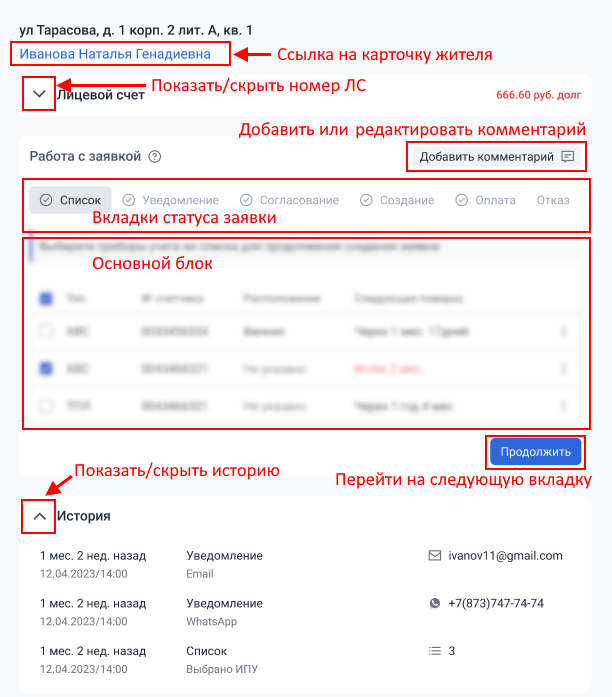
Карточка «Работа с заявкой»
Вкладки статуса заявки:
- Список счетчиков
- Уведомление жителя
- Согласование заявки
- Создание заявки в ЖЗ
- Оплата
- Отказ (отмена заявки)
В блоке «История» будут отображаться все действия по заявке (отправленные уведомления, комментарий, номер заявки и т.д.)
Комментарий можно оставить только один. После этого кнопка «Добавить комментарий» будет открывать окно редактирования уже имеющегося комментария.
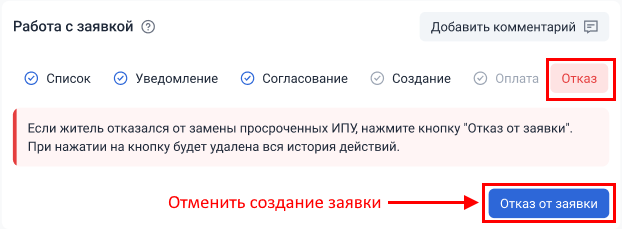
Статус «Отказ»
На любом этапе формирования заявки на замену счетчиков есть возможность нажать на вкладку «Отказ» и отменить создание заявки.
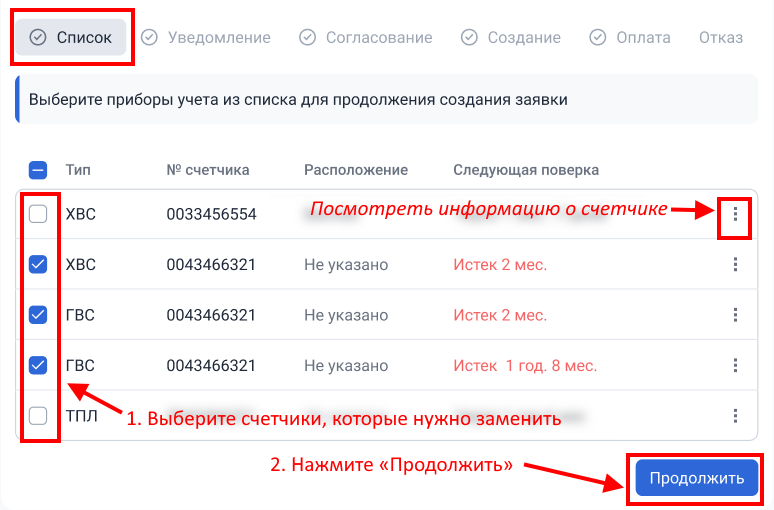
Список счетчиков
- Выберите счетчики, которые нужно заменить.
- Нажмите «Продолжить».
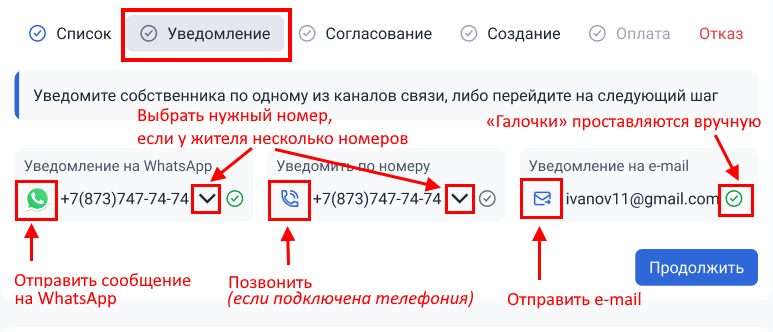
Уведомление жителя
Отправить жителю уведомление о начале работ с заявкой.
Доступны несколько способов связи:
- сообщение на WhatsApp,
- звонок (если подключена телефония),
- e-mail.
(необязательно) «Галочки» проставляются вручную. Вы можете отметить, каким способом житель был уведомлен. Это будет отображено в «Истории».
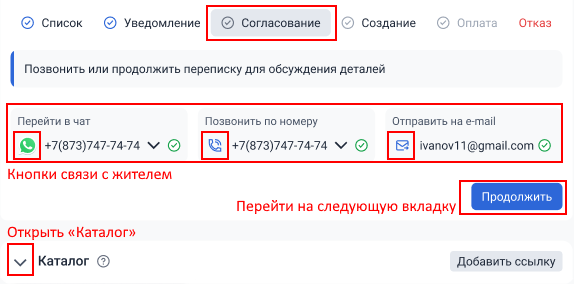
Согласование заявки
Продолжить обсуждение заявки с жителем.
Каталог
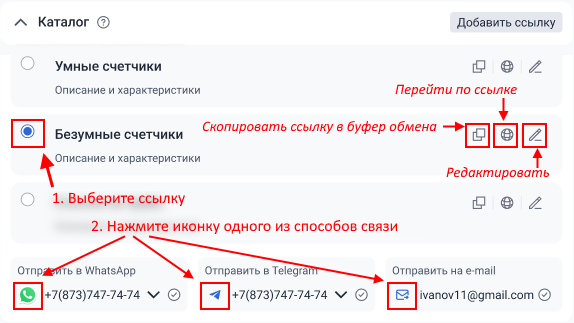
Организация может добавлять рекламные материалы (ссылки) для отправки жителям.
Как отправить
- Выберите ссылку.
- Нажмите иконку одного из способов связи.
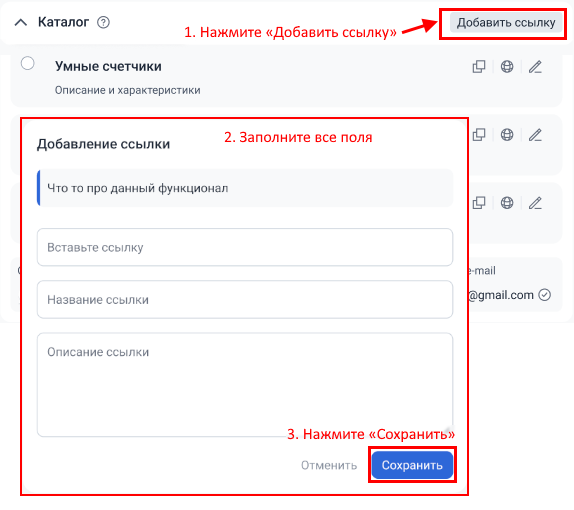
Как добавить
- Нажмите «Добавить ссылку».
- Заполните все поля.
- Нажмите «Сохранить».
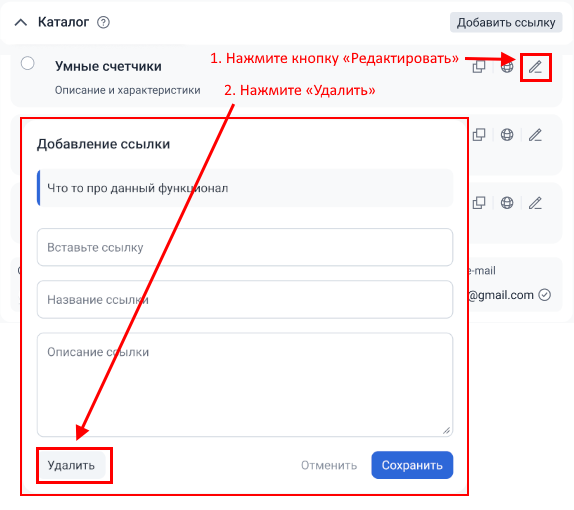
Как удалить
- Нажмите кнопку «Редактировать».
- Нажмите «Удалить».
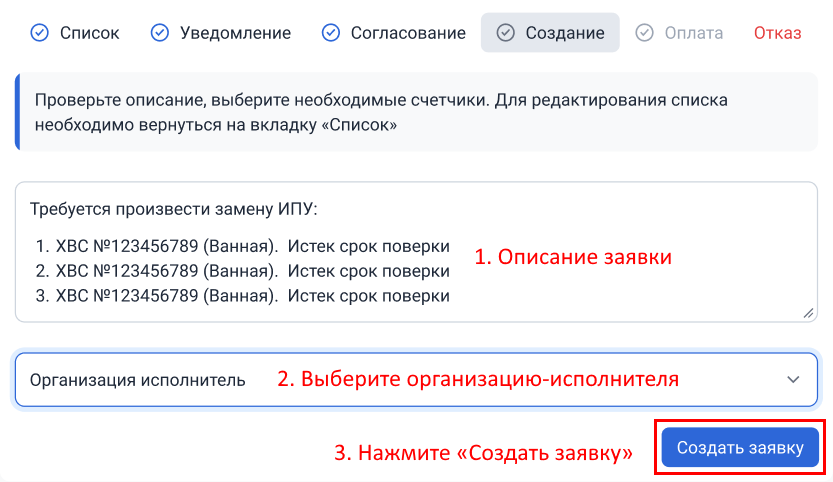
Создание заявки в ЖЗ
Создать заявку в журнале заявок.
Описание заявки заполняется автоматически. Отредактируйте, если нужно.
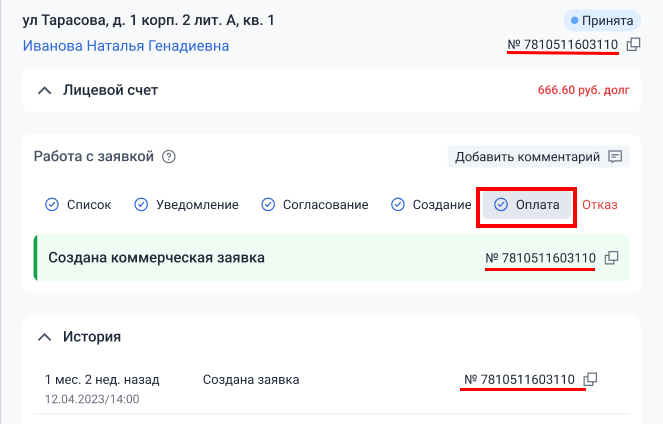
Оплата
Заявка создана.
Можно скопировать номер заявки. Также номер заявки будет виден в «Истории».