
Просмотр и создание документов
Для того, чтобы создать и просмотреть документы, необходимо перейти в раздел "Документооборот".
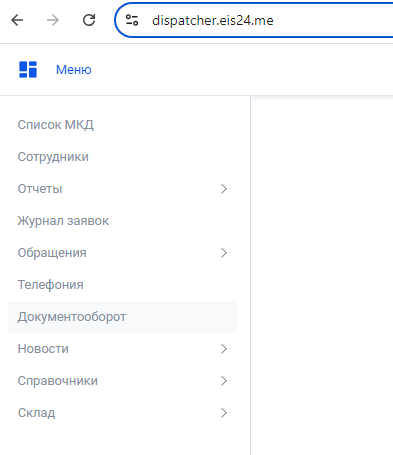
Рис.1- Документооборот
Клиенты могут видеть список документов, которые они создали. Эти документы отображаются с информацией о времени создания и статусе: "Новый", "В работе", "Выполнен". Для создания нового документа клиенту необходимо нажать кнопку "Добавить документ", как показано на рис.2.
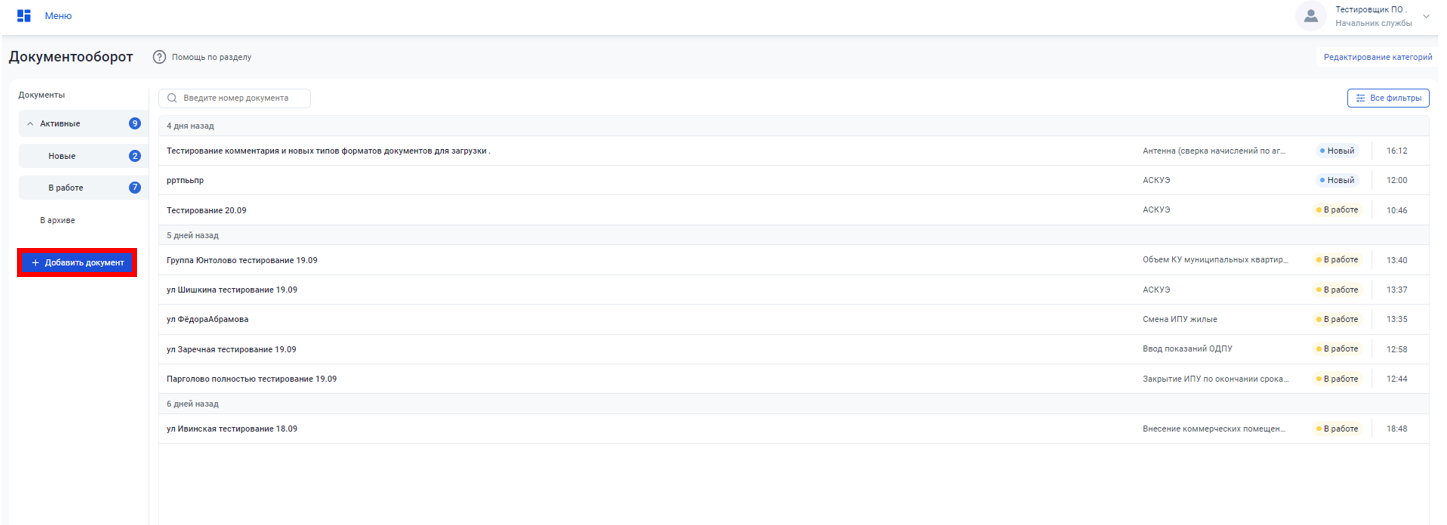
Рис.2- Кнопка "Добавить документ"
Появится форма, где нужно заполнить поля: «Тема», «Направление начислений», «Категория», «Адреса домов», «Период перерасчета» (необязательное поле), добавить файлы при необходимости и написать комментарий.
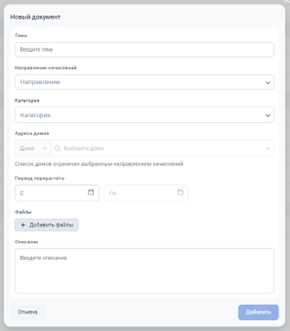
Рис.3- Окно создания нового документа
Внимание! Поле «Период перерасчета» является необязательным, но все остальные поля должны быть заполнены
- Тема: Введите краткое описание документа (например, "Перерасчет за сентябрь").
- Направление: Выберите категорию начислений ("Квартплата", "Теплоснабжение", "Целевой взнос").
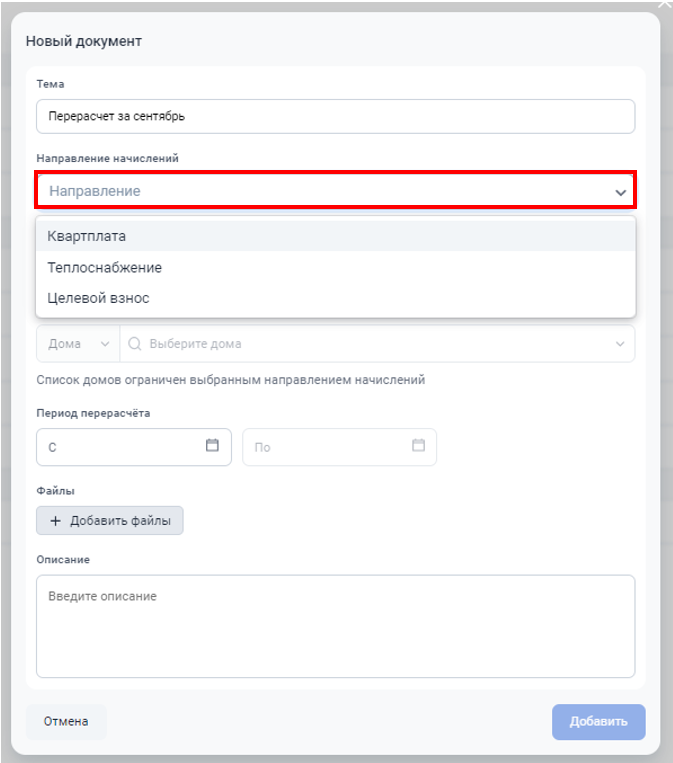
Рис.4- Выбор направления начислений
- Категория услуг: Выберите категорию, к которой относится перерасчет (например, "Платные услуги").
- Адреса: Выберите один или несколько адресов, для которых нужно выполнить перерасчет (доступна функция выбора всех домов).
- Период перерасчета: Укажите дату начала и окончания периода перерасчета, например, с 1 по 30 сентября (необязательно).
- Файлы: Загрузите необходимые документы (Excel, Word, PDF) по одному файлу за раз.
- Описание: Добавьте комментарий для расчетного отдела (обязательно).
После заполнения всех полей нажмите "Добавить". На этом этапе документ находится в статусе "Новый", и клиент может редактировать его, пока расчетный отдел не переведет документ в статус "В работе".
Справа можно отфильтровать документы по их статусу. Выбрать «Новые», тогда слева будет список документов со статусом «Новый». Если выбрать «В работе», то появятся документы со соответствующим статусом. Нажав на «Активные», отобразятся все документы и со статусом «Новый», и со статусом «В работе».
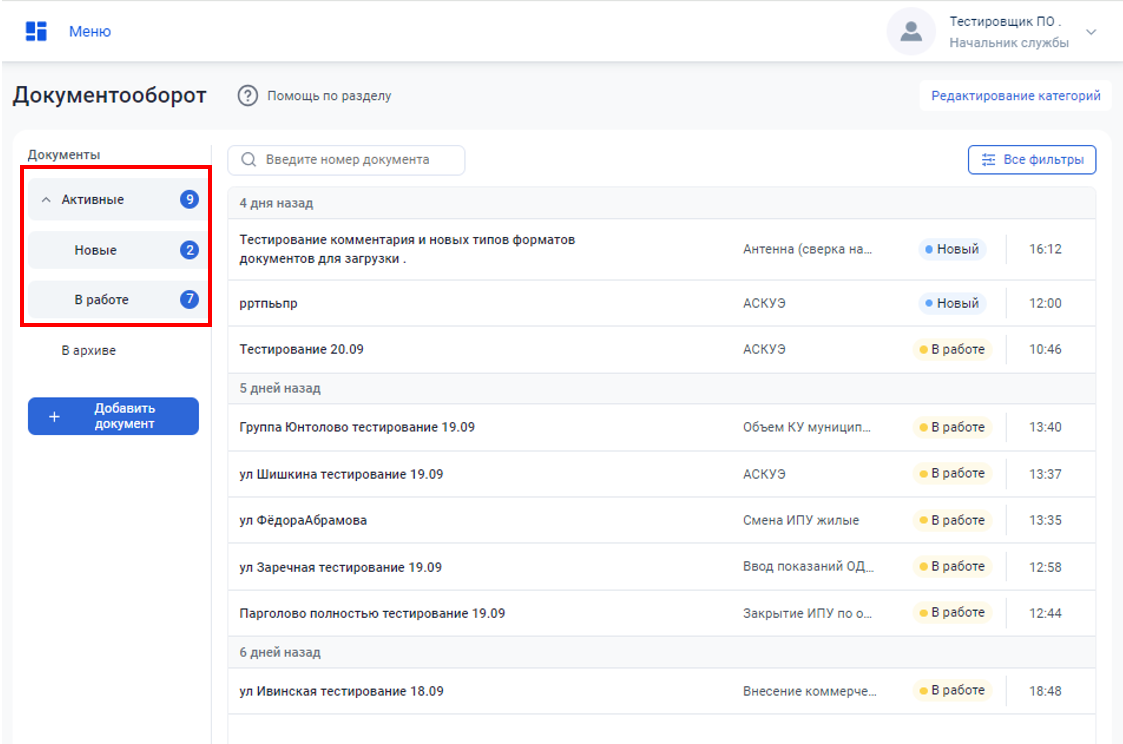
Рис.5- Активные документы
Когда документ будет выполнен, он автоматически перенесется в архив. Посмотреть архив также можно в правой части экрана, выбрав «В архиве». Архив хранит все документы со статусом "Выполнен" с датами и подробной историей работы над ними.
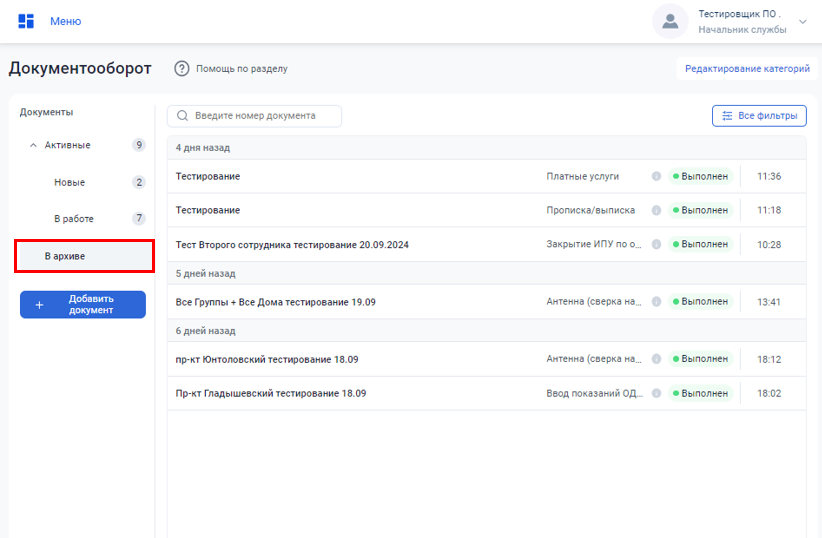
Рис.6- Архив
Когда база данных документов становится большой, система предоставляет возможность фильтрации, что позволяет быстро находить нужные документы и отслеживать процесс их обработки.
Для того, чтобы перейти к фильтру, нажмите на кнопку в левом верхнем углу «Все фильтры», как показано на рис.7
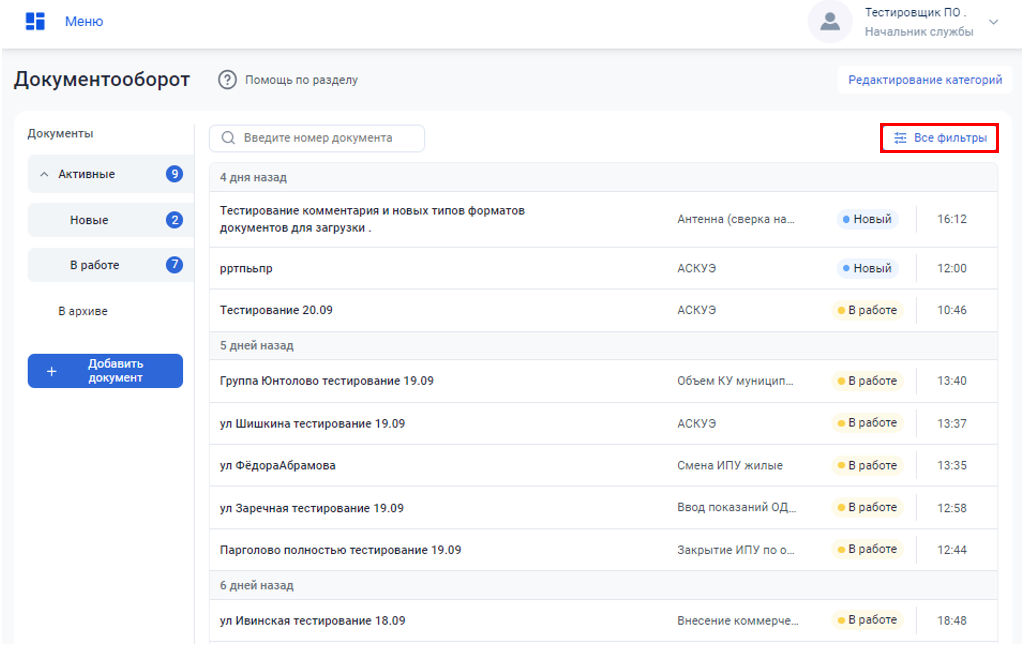
Рис.7- Кнопка «Все фильтры»
Вы можете фильтровать документы по тегам, направлениям, адресам, исполнителям и категориям. После выбора необходимых фильтров, нажмите внизу кнопку "Показать результаты", как показано на рис.8
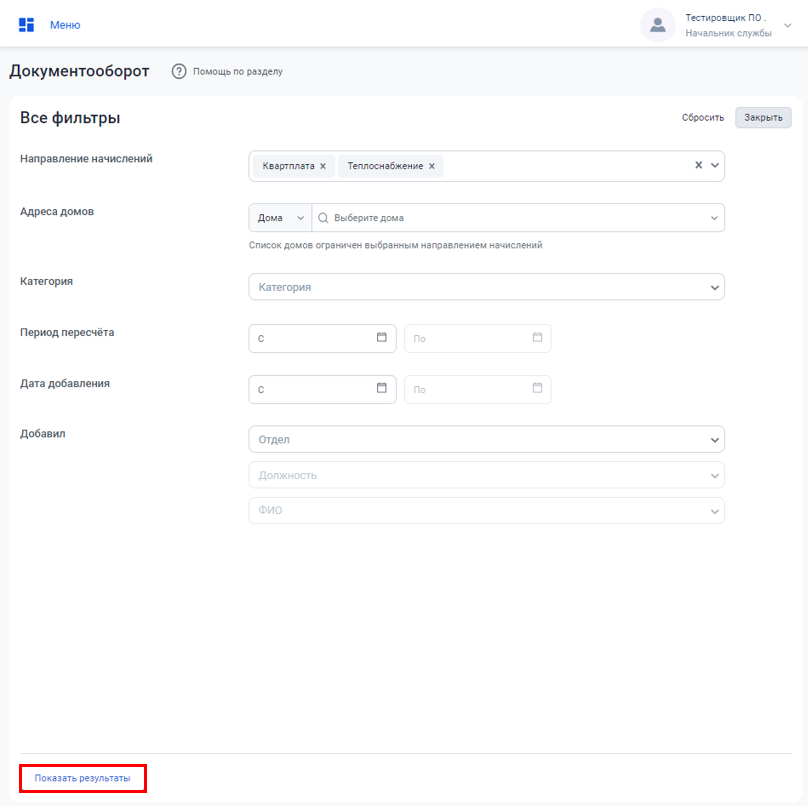
Рис.8- Фильтр по документам
Заключение
Этот функционал значительно упрощает обмен документами и повышает прозрачность процессов между клиентом и расчетным центром. В будущем функционал будет дорабатываться и расширяться новыми возможностями для повышения эффективности документооборота.