
Документы начислений
В подразделе «Документы начислений» вы можете создать, найти и просмотреть документы начислений.

В список попадают только документы, сформированные за последние пол года. Для того, чтобы просмотреть более ранние документы, воспользуйтесь фильтром, нажав на кнопку «Фильтр» и установив нужные параметры.

В таблице отображены данные о:
- дате проведения документа,
- типу документа (документ может быть «основным» или, например, корректировочным),
- периоде (месяце) начисления,
- документе (обычно содержит наименование месяца),
- общей сумме начисления по документу,
- сумме уже оплаченной за месяц,
- проценте собираемости – сколько процентов начисленной суммы уже оплачено,
- информация о начислениях.
Для того, чтобы отредактировать документ начисления, просто нажмите на дату проведения документа или на описание <Скрин>.
Для создания нового документа начислений воспользуйтесь кнопкой «Новый документ начислений».

В открывшемся окне необходимо заполнить следующие данные:

- Дата создаваемого документа начислений.
- Тип создаваемого документа:
- «основной» – обычные начисления за месяц по всем направлениям, которые подключены к дому. Использует тарифные планы, заданные в настройках начислений.
- «дополнительный» - обычно используется для того, чтобы сделать какие-либо дополнительные счета-квитанции, например, на дополнительные сборы с жителей. Для такого документа можно выбрать одно направление, а также даётся возможность выбрать тарифный план.
- «за произвольный период» - нужен для расчёта начислений за период более одного месяца.
- «авансовый» - такой документ может иметь период более одного месяца, он не может быть проведён и никогда не будет отражён в задолженности собственников. Такой документ можно использовать, чтобы выставить счёт на предоплату.
- «корректировочный» - используется для ввода корректировок задолженности по лицевым счетам.
- «входящие остатки» - используется для ввода остатков при начале работы в программе.
- «пени» - рассчитанные определенным образом штрафы за неисполнение обязанности расплатиться
- Период создаваемого начисления. Позволяет указать, за какой месяц делается расчёт и будут выставлены счета-квитанции.
«Фильтр лицевых счетов» предназначен для того, чтобы не формировать документы начислений на весь дом, а только на некоторые лицевые счета. Их можно отфильтровать по типу помещений, подъездам, квартирам и прочим параметрам.

Когда лицевые счета выбраны, нажмите на кнопку «Создать документ начислений». Этот процесс может занять несколько секунд.
Методика установки перерасчета по статьям начислений
Перерасчет - расчет существующих начислений с учетом новых условий, тарифов, недопоставок и проч.
1. Для внесения перерасчетов по каждой из статей начислений необходимо открыть список квартир/помещений и перейти во вкладку «Документы начислений».
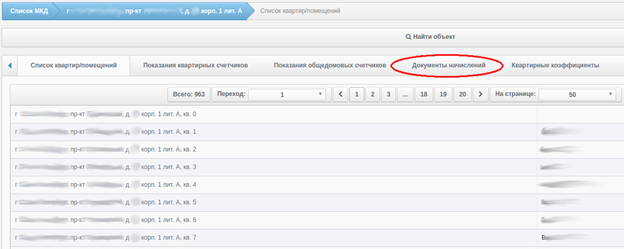
2. Далее выберите месяц начислений, в котором необходимо сделать перерасчет откроется вкладка «Данные лицевого счета».
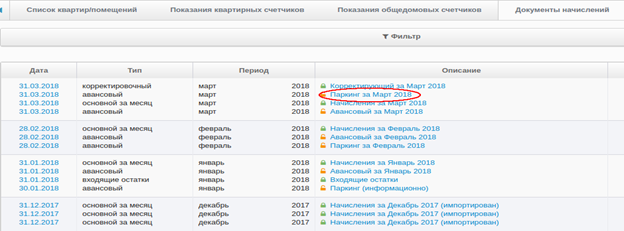
Перерасчет можно делать только в текущем месяце (в документы предыдущих закрытых периодов нельзя вносить изменения).
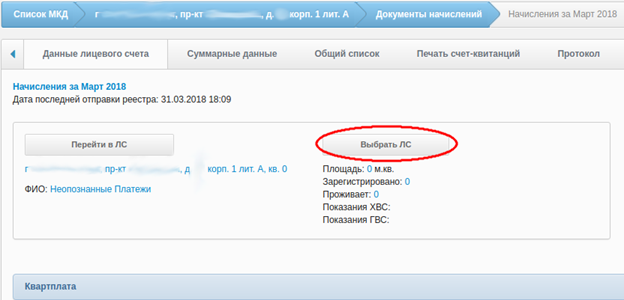
3. Для выбора лицевого счета, по которому необходимо сделать перерасчет нажмите на кнопку «Выбрать ЛС».
4. В появившемся окне выберите номер квартиры, по которой необходимо сделать перерасчет.
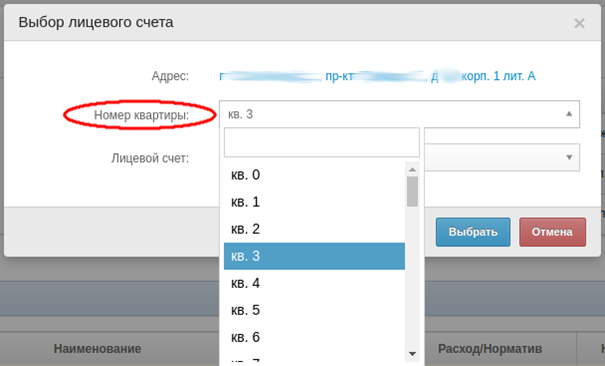
5. При необходимости выберите нужный лицевой счет привязанный к квартире.
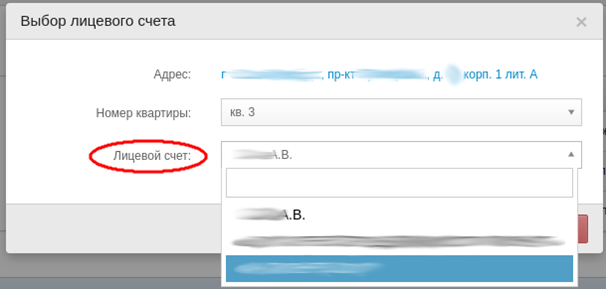
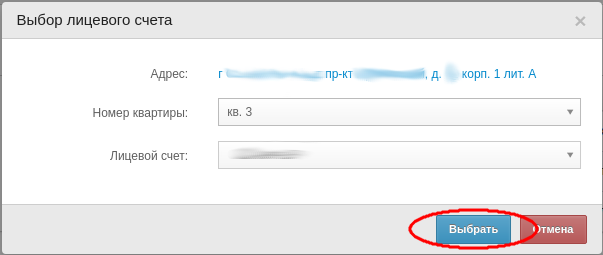
6. Когда в поле введен нужный лицевой счет нажмите кнопку «Выбрать».
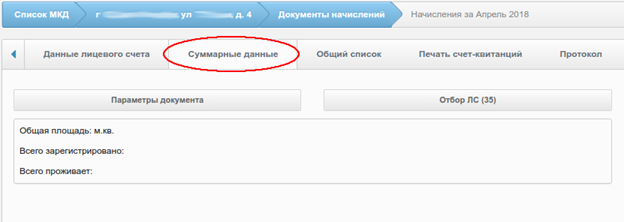
7. Если необходимо сделать перерасчет по нескольким лицевым счетам перейдите во вкладку «Суммарные данные».
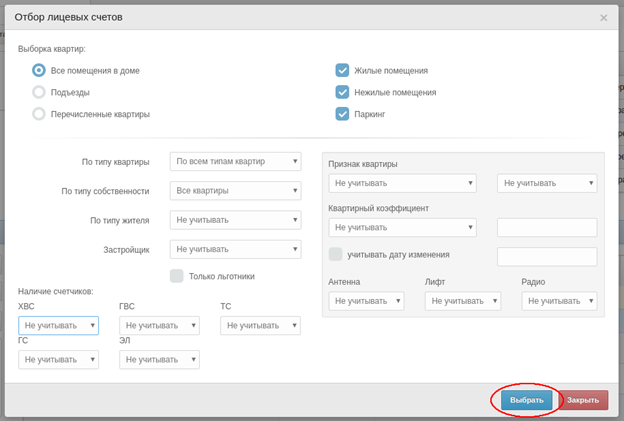
8. Выберите лицевые счета, по которым необходимо сделать перерасчет, нажмите на кнопку «Отбор ЛС».
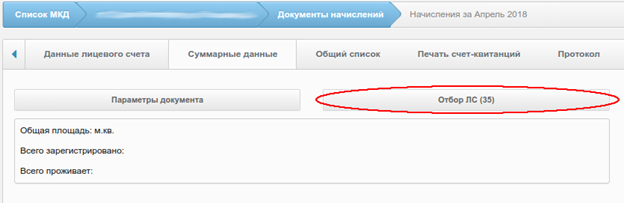
9. Настройте условия отбора лицевых счетов в появившемся окне (при необходимости) и нажмите «Выбрать».
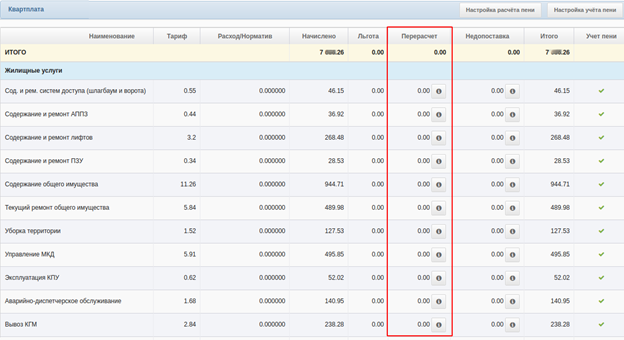
10. После выбора лицевого счета/лицевых счетов открывается список статей начислений и к каждой можно добавить перерасчет, для этого нажмите на кнопку - [ i ] или [ + ].
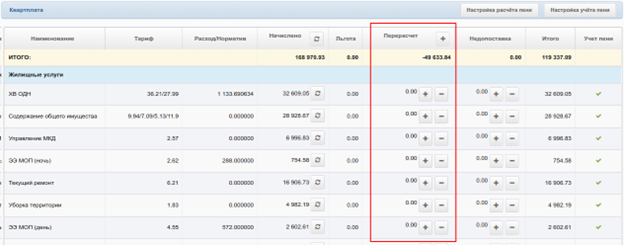
11. После откроется окно «Перерасчеты». Нажмите кнопку «Добавить».
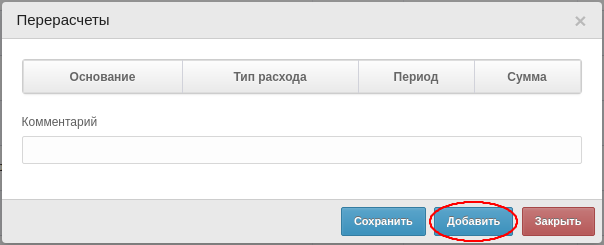
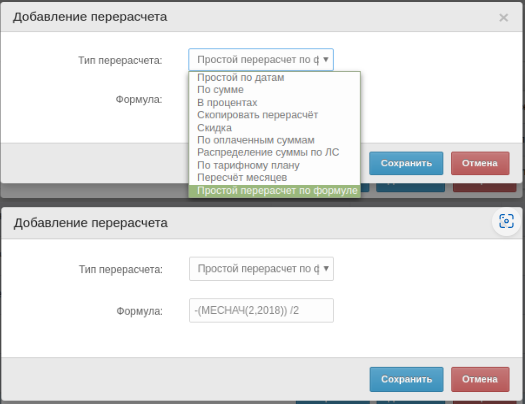
12. Выберите тип перерасчета
Типы перерасчета
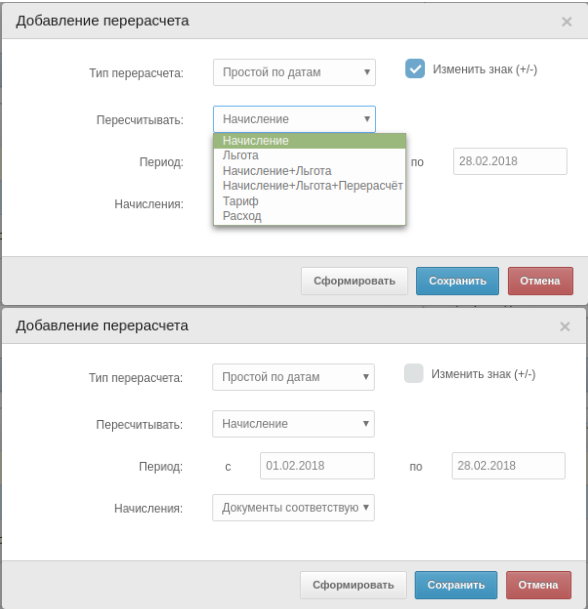
- Простой по датам
Описание: Доначисляет или снимает начисления (в зависимости от выбранного знака) за указанный период. В пункте пересчитывать можно выбрать, что именно нужно пересчитать.
Пример: Необходимо снять начисления по квартире по статье «Радио» с октября 2016 года по март 2017 года.
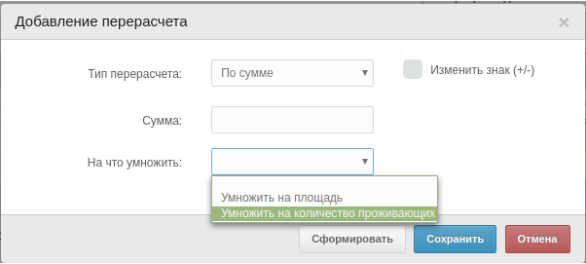
- По сумме
Описание: Доначисляет или снимает указанную сумму (в зависимости от выбранного знака).
При необходимости в поле «На что умножить» можно доначислить или снять определенную сумму, умноженную на количество проживающих, либо на площадь, выбрав нужное значение.
Пример: Необходимо снять сумму 100 рублей по статье «Текущий ремонт».
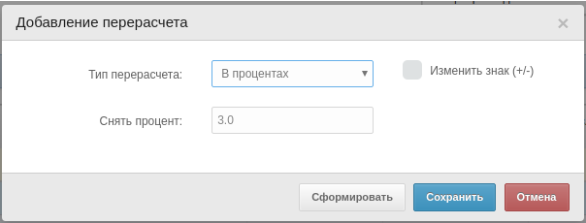
- В процентах
Описание: Доначисляет или снимает сумму (в зависимости от выбранного знака), равную проценту указанному в поле «Снять процент» от суммы начислений.
Пример: Необходимо снять сумму, равную 10% от суммы начисленной по статье «Уборка территории».
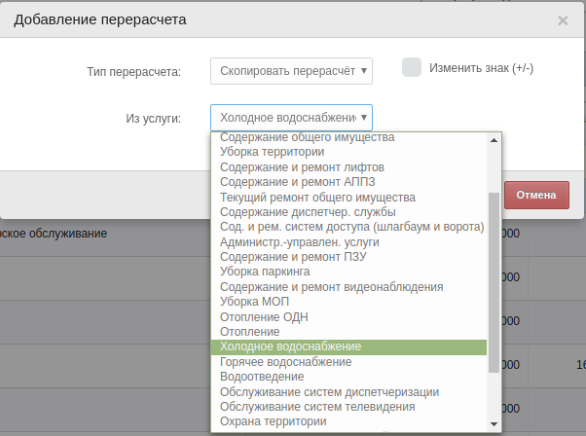
- Скопировать перерасчет
Описание: Копирует сумму перерасчета полученную при перерасчете в другой статье начислений. Выбрать статью, из которой нужно скопировать сумму перерасчета в поле «из услуги».
Пример: Необходимо снять по 150 рублей по всем жилищным услугам.
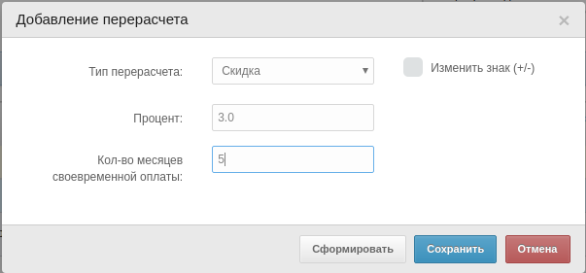
- Скидка
Описание: Доначисляет или снимает процент, указанный в поле «Процент», при условии, что количество месяцев своевременной оплаты равно указанному в поле «Кол-во месяцев своевременной оплаты».
Пример: Снять 10% от начислений при условии, что житель своевременно оплачивал квитанции последние 6 месяцев.
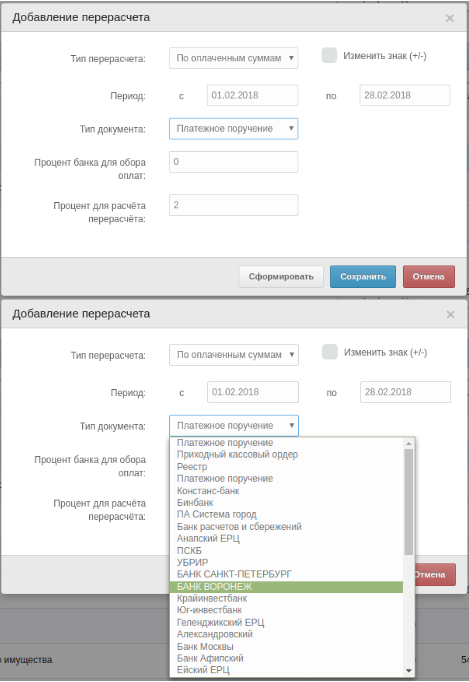
- По оплаченным суммам
Описание: Снимает или доначисляет разницу между процентом, указанным в поле «Процента банка для отбора оплат» и процентом, указанным в поле «Процент для расчета перерасчета» по оплатам за указанный период, по выбранному из списка платежному агенту, выбрать платежного агента можно в пункте «Тип документа».
Пример: Необходимо по реестрам оплат, проведенных через Сбербанк с комиссией 2%, вернуть 1% от оплаченных сумм.
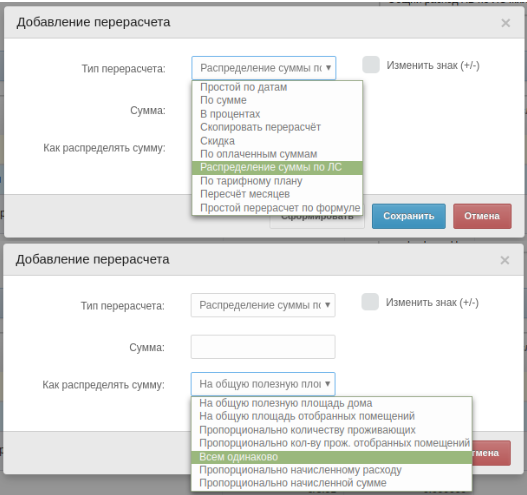
- Распределение суммы по ЛС
Описание: Снимает или доначисляет сумму, указанную в поле «Сумма» и распределяет её по выбранным лицевым счетам в зависимости от настройки, указанной в поле «Как распределять сумму».
Пример: Необходимо снять 10 000 руб. со всех квартир поровну.
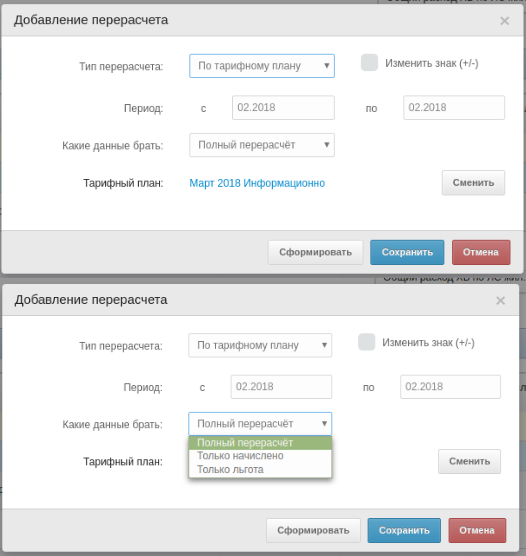
- По тарифному плану
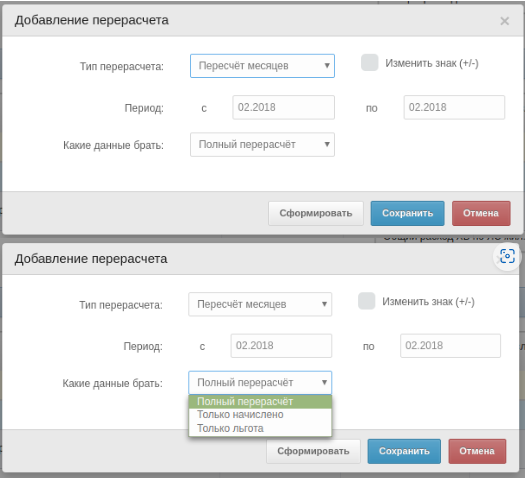
Описание: За указанный период проводит новый расчет по указанному в поле «Тарифный план» - тарифному плану. Доначисляет или снимает сумму с учетом суммы, начисленной ранее за указанный период. В поле «Какие данные брать» можно выбрать, какие данные будут участвовать в перерасчете.
Пример: Необходимо сделать перерасчет по статье «Мусоропровод» по новому тарифу за предыдущие полгода.
- Пересчёт месяцев
Описание: За указанный период проводит новый расчет с учетом изменений исходных данных (например, показания приборов учета, дата начала учета ЛС, количество проживающих, площадь).
Пример: Необходимо сделать перерасчет по квартире с учетом заново введенных показаний прибора учета.
- Простой перерасчет по формуле
Описание: Проводит расчет по указанной в поле «Формула» формуле. Формула записывается в виде аббревиатур.
Пример: Снять по квартире начисления по статье “холодная вода” за 11 дней марта на 3 человек (если в квартире проживает 5 человек).
13. Обратите внимание на пункт «Изменить знак (+/-)».
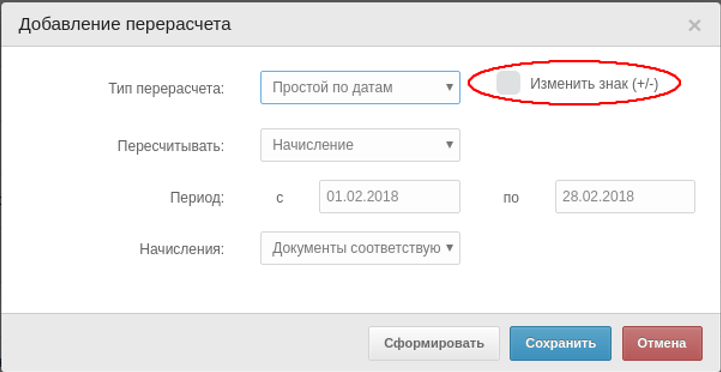
Этот пункт меняет значение, которое будет получено при перерасчете на противоположное по значению. (Например: если в результате выполнения перерасчета программа уменьшает сумму начислений, а по факту необходимо ее увеличить, то для получения обратного результата нужно поставить галочку в пункте «Изменить знак (+/_)» ).
14. После окончания настройки перерасчета при необходимости внести дополнительные изменения в полученную формулу (например: уменьшить полученную сумму в два раза) нажмите кнопку «Сформировать»
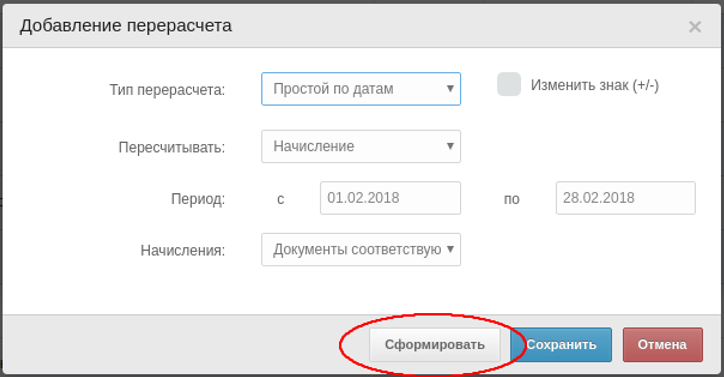
15. Здесь можно изменить «Тип перерасчета», а также внести изменения в полученную формулу при необходимости.
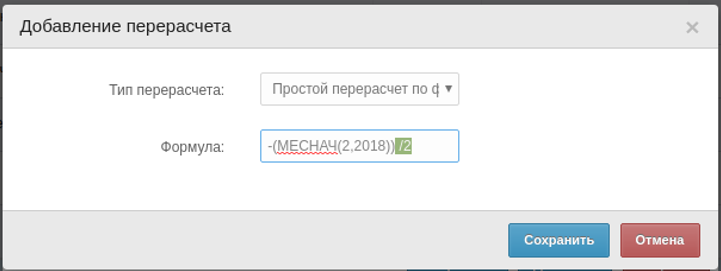
16. После ввода всех необходимых настроек перерасчета нажмите «Сохранить» и перерасчет будет применен к выбранной статье начислений.