
Счетчики
Работа с индивидуальными приборами учёта.
В этом разделе Вы можете отредактировать информацию об индивидуальных приборах учёта.
Обратите внимание, что ввод расхода и показаний осуществляется в другом разделе.
В списке квартир выберите нужную квартиру – откроется карточка квартиры (Рис. 1).
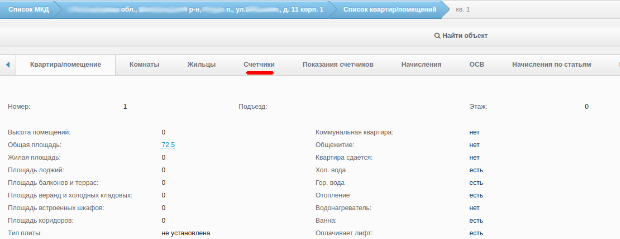
Рис. 1
Сразу после открытия вкладки "Счётчики" на экран выводится текущий список установленных приборов учёта. Количество приборов учёта, установленных в помещении, не ограничено.
Приборы учёта бывают следующих типов:
- Холодной воды
- Горячей воды
- Электроэнергии однотарифный
- Электроэнергии двухтарифный
- Электроэнергии трёхтарифный
- Газа
- Тепловой энергии
Добавление счётчика
Добавить счётчик можно двумя способами: по одному или сразу группой из нескольких приборов учёта.
Рассмотрим добавление счётчиков по одному. Для этого нажмите на кнопку "Добавить счётчик" (Рис. 2).
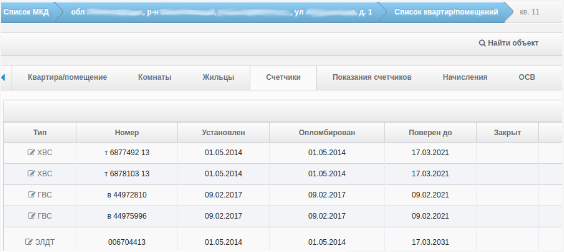
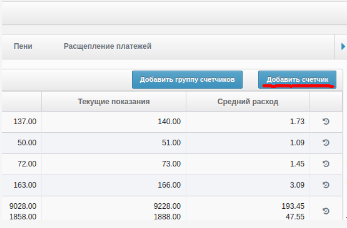
Рис. 2
На экран будет выведено окно "Добавление счётчика" (Рис. 3), в котором у Вас будет возможность заполнить следующие поля:
* - отмечены поля, обязательные для заполнения.
- Тип счётчика* (ХВС, ГВС, электроэнергии одно- /двух- /трёхтарифный, газа, тепла).
- Заводской номер счётчика.
- Начальные показания*. В этом поле необходимо внести показания, которые были на счётчике на момент ввода в эксплуатацию. Обратите внимание, что по многотарифным счтчикам будет несколько полей ввода начальных значений.
- Место расположения. Это поле является информационным.
- Дата установки*. Обратите внимание, она не может быть позже даты ввода в эксплуатацию (см. следующий блок)
- Блок "Первичная поверка" включает поля:
- Дата поверки*. В это поле необходимо ввести дату первичной поверки - значение из паспорта прибора учёта. Она не может быть позже даты установки.
- Дата ввода в эксплуатацию* (ранее - Дата пломбировки). Не может быть раньше даты поверки. Начиная с этой даты расчёт платы за потребление соответствующей коммунальной услуги будет производиться по показаниям прибора учёта.
- Срок поверки*. Значение этого поля выставляется в соответствии со сроком, который указан в паспорте счётчика. Обратите внимание, что дата следующей поверки будет рассчитана автоматически из даты первичной поверки и срока поверки счётчика.
- Акт поверки и акт ввода в эксплуатацию (ранее - Паспорт и Акт опломбировки). В эти поля Вы можете загрузить сканы соответствующих документов, чтобы в дальнейшем они всегда были под рукой.
- Описание. Это поле является информационным.
- Разрядность счётчика. В этом поле указывается максимальное значение, которое может быть на счётчике. Если поле оставить пустым, программа сохранит значение по умолчанию (99999.999).
- Автоматический сбор показаний. Если эта настройка включена, житель не сможет самостоятельно сдать показания по этому прибору учёта ни в личном кабинете, ни в банке, ни в терминале. Сотрудники Вашей организации, тем не менее, смогут внести показания либо вручную, либо через функционал загрузки показаний с автоматизированных счётчиков.
 Рис. 3
После того, как Вы заполнили все поля, нажмите на кнопку "Сохранить". После сохранения счётчик будет добавлен в список.
Добавление группы счётчиков
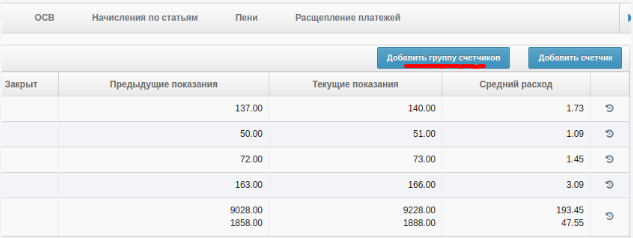
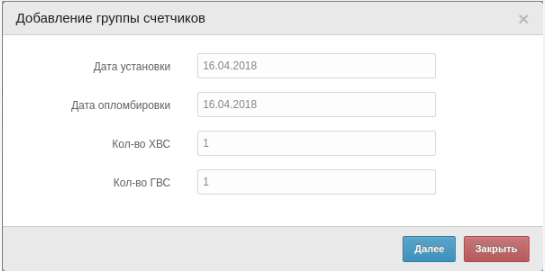
В случаях, когда Вам необходимо установить несколько счётчиков в помещении, рекомендуем пользоваться функционалом добавления группы счётчиков. Для этого:
- Нажмите кнопку "Добавить группу счётчиков".
- Введите общую дату установки и ввода в эксплуатацию.
- Введите количество счётчиков для каждого из типов.
- Нажмите "Далее". Для каждого счётчика введите заводской номер, дату первичной поверки (по умолчанию она будет равна дате установки) и начальные показания .
- Нажмите на кнопку "Сохранить".
Этот функционал позволяет сэкономить время на вводе идентичных данных.

Редактирование счётчика
При редактировании счётчика Вам доступны для изменения все те же поля, что и при создании счётчика, кроме типа счётчика. Для открытия окна редактирования нажмите на тип счетчика из соответствующей строки списка приборов учёта.
Для подтверждения сделанных изменений нажмите кнопку "Сохранить".

Вторичная поверка счётчика
Для того, чтобы внести данные повторной поверки счётчика, нажмите на кнопку "Продлить поверку" в окне редактирования счётчика. Нажмите на кнопку "Продлить поверку" ещё раз, чтобы ввести данные об очередной повторной поверке.
Блок "Вторичная поверка" аналогичен блоку "Первичная поверка", и включает поля:
- Дата поверки* - не может быть раньше даты предыдущей поверки.
- Дата ввода в эксплуатацию*.
- Срок поверки*. Обратите внимание, что Дата следующей поверки будет рассчитана автоматически, исходя из даты последней проведённой поверки счётчика и срока этой поверки.
- Акт поверки и акт ввода в эксплуатацию - для загрузки соответствующих отсканированных документов.
Так же, как и "Первичная поверка", этот блок в дальнейшем доступен для редактирования.
Если Вы добавили блок "Вторичная поверка" по ошибке, нажмите на "Удалить" в правом нижнем углу блока.
Замена счётчика
Для замены выберите счётчик, который необходимо заменить, из списка и в нижнем левом углу окна редактирования нажмите на кнопку "Заменить". На экран будет выведено окно, в котором необходимо:
1. Внести дату замены (Рис. 4) (Если конечные показания счётчика уже учтены либо неизвестны, ИПУ закрывается без последних показаний)
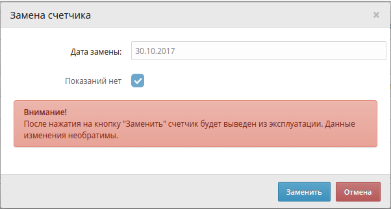
Рис. 4
ИЛИ
Внесите дату замены и показания счётчика на момент замены (Рис.5) (текущее показание счётчика будет выведено в соответствующее поле автоматически). Обратите внимание, что показания счётчика будут сохранены в месяц потребления, соответствующий дате замены счётчика.
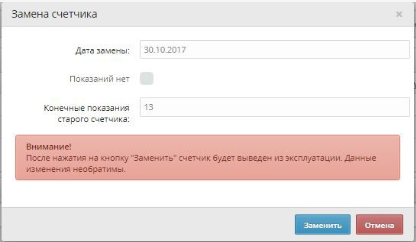
Рис. 5
2. Далее нажмите на кнопку "Заменить"
3. В открывшейся вкладке "Добавление счётчика" проделайте все те же действия, что и при "Добавлении счётчика"
Закрытие счётчика.
Для закрытия счётчика, проделайте те же действия, что и при замене счётчика.
Выберите счетчик, который необходимо закрыть, из списка и в нижнем левом углу окна редактирования нажмите на кнопку "Заменить". На экран будет выведено окно (Рис. 4), в котором необходимо:
– Внести дату закрытия
(Если конечные показания счетчика уже учтены либо неизвестны, ИПУ закрывается без последних показаний)
ИЛИ
– Внесите дату и показания счётчика на момент закрытия (Рис.5)
(текущее показание счётчика будет выведено в соответствующее поле автоматически).
Обратите внимание, что показания счётчика будут сохранены в месяц потребления, соответствующий дате закрытия счётчика.
2. Далее нажмите на кнопку "Заменить"
3. Вкладку "Добавление счётчика" ЗАПОЛНЯТЬ НЕ НУЖНО. Просто нажмите кнопку "Закрыть"