
Шаг 1. Открываем конфигуратор
Устанавливать разработки рекомендуется монопольно, т.е. пользователей в базе быть не должно.
Первоначально необходимо скачать и распаковать архив с расширением, который мы вам отправили.
Далее заходим в 1С. При входе в 1С: Предприятие откроется окно запуска. В левой части окна будут отображены информационные базы. В правой части окна необходимо нажать на «Конфигуратор».
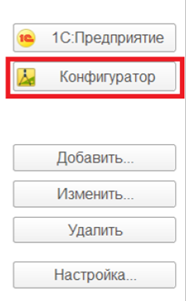
Рис.1- Конфигуратор в 1С
- Открываем выбранную информационную базу под пользователем с полными правами.
Внимание! Рекомендуем перед установкой модуля создать резервную копию информационной базы!
Для того, чтобы создать резервную копию следуйте по шагам:
- Откройте Конфигуратор и нажмите «Администрирование» — «Выгрузить информационную базу», как показано на рис.2.
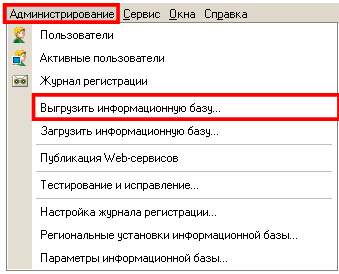
Рис.2- Выгрузить информационную базу
- Укажите папку, в которую нужно сохранить копию, дайте файлу название.
- Дождитесь системного сообщения о том, что выгрузка выполнена успешно.
- Теперь у вас есть резервная копия вашей информационной базы 1С.
Далее смело переходим к установке модуля расширения.