
Работа с мастером настройки
- Загрузка файла(ов) начислений, полученных их АК С300 выгрузкой с сайта или обращением к АПИ АПК.
- Сопоставление данных о контрагентах из АПК «Система С-300» с элементами справочника "Контрагенты" в программе 1С.
Для каждого контрагента юр. лица из выгрузки нужно указать соответствующего контрагента в БД 1С с договором контрагента и задать счета Плательщика, поставщика учета расчетов, учета авансов.
При загрузке программа пытается сопоставить контрагентов автоматически по ИНН. Если не находит, пользователь должен сопоставить контрагентов вручную.
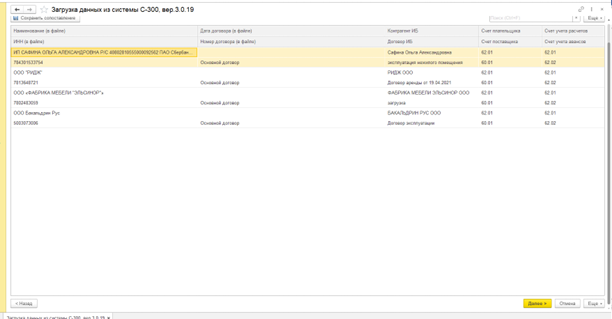
Рис.16 - Сопоставление данных о контрагентах в 1С
Кнопка «Сохранить сопоставление» сохранит произведенное сопоставление для последующих загрузок
После этого нужно перейти на следующий шаг мастера загрузки нажатием кнопки «Далее».
- На следующем шаге нужно сопоставить наименование объекта управления из АПК «Система С-300» с номенклатурной группой в 1С. О том, где используются номенклатурные группы смотрите в разделе 2.
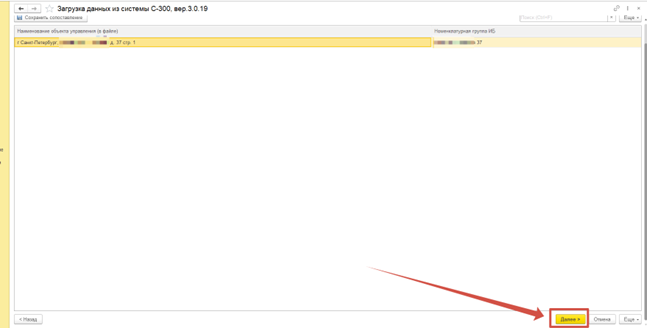
Рис.17 – Сопоставление с номенклатурной группой в 1С
- Следующий шаг — это сопоставление номенклатуры.
Программа пытается соотнести номенклатуру из файлов выгрузки с имеющейся в БД 1С. Найденную в БД 1С номенклатуру 1С указывает в столбце «Номенклатура ИБ». Для строк с не распознанной автоматически номенклатурой пользователь должен указать номенклатуру ИБ вручную или создать новую номенклатуру по кнопке «Создать номенклатуру».
Кроме того, для каждой номенклатуры нужно указать счет начисления и счет оплаты поставщику, например, так, как показано на рис. ниже. По завершении заполнения соответствия номенклатуры нажимаем кнопку «Сохранить сопоставление». При последующих загрузках программа учтет ранее произведенное сопоставление. Вновь обнаруженную номенклатуру нужно будет сопоставить заново и также после этого сохранить сопоставление.
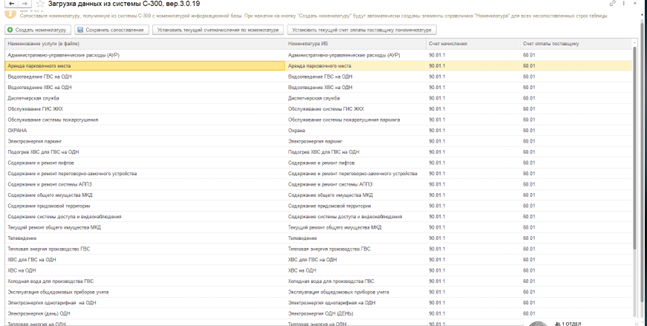
Рис.18 – Сопоставление номенклатуры в 1С
Для задания одного счета по колонке «Счет начисления», «Счет Оплаты поставщику» используйте кнопки «Установить текущий счет начисления по номенклатуре» и «Установить текущий счет оплаты поставщику по номенклатуре» при заполненных соответствующих колонках в текущей строке номенклатуры.
Т.е. услуги, которых нет в номенклатуре 1С, но загрузились из АПК «Система С-300», можно создать и сопоставить одной кнопкой «Создать номенклатуру».
- После того как вы создали и сопоставили услуги и параметры, переходим на следующий и заключительный шаг - загрузка документов.
При этом можно выбрать какой вид документов будет загружаться в БД установкой флажков:
- Требуется Загрузка начислений;
- Требуется загрузка расщеплений;
- Требуется загрузка по поставщикам.
См. рис ниже
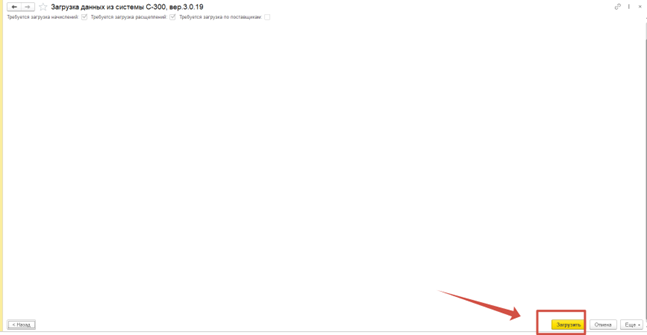
Рис.19 – Кнопка «Загрузить» в 1С
Загрузка осуществляется кнопкой «Загрузить».
Программа в процессе загрузки сохраняет идентификаторы документов загрузки из С300 в БД. Если при попытке загрузки обнаруживаются документы, загруженные ранее, то 1С откажется от немедленной загрузки и покажет список ранее загруженных документов. См. рис. ниже.
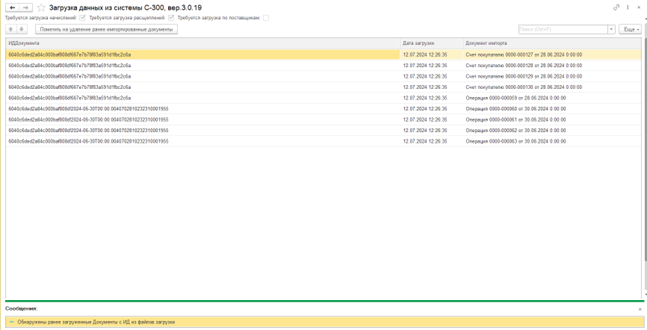
Рис.20 – Сообщение «Обнаружены ранее загруженные Документы с ИД из файлов загрузки в 1С
Эти документы можно пометить на удаление кнопкой «Пометить на удаление раннее импортированные документы». По завершению пометки на удаление получаем сообщение «Документы помечены на удаление». Удалены данные документы не будут, рядом с ними будет отображен красный знак крестика. При необходимости документы можно удалить, перейдя в раздел «Администрирование».
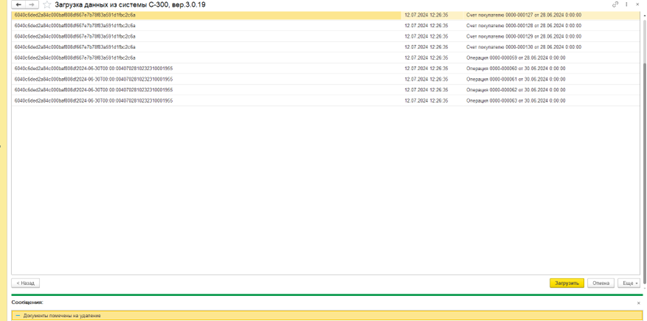
Рис.21 – Сообщение «Документы помечены на удаление» в 1С
После этого можно снова попытаться загрузить документы копкой «Загрузить».
Программа запросит подтверждение создания новых документов, на которое нужно ответить «Да».
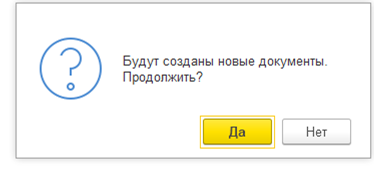
Рис.22 – Запрос на подтверждение загрузки документов в 1С
По завершении записи программа сообщит о количестве созданных документов сообщением типа «Создание документов завершено. Создано новых документов: ХХ» и еще раз покажет строки выявленного несоответствия Тариф* количество= Начислено.
В результате, в зависимости от загруженных данных, могут быть сформированы следующие документы: «Реализация товаров и услуг», «Счет», «Бухгалтерские операции».